साकुरा के क्लाउड के वेब एक्सेलेरेटर और ऑब्जेक्ट स्टोरेज के साथ इंटीग्रेशन की सुविधा आ गई है, इसलिए मैंने इसका उपयोग करने का निर्णय लिया।
वेब एक्सेलेरेटर के माध्यम से ऑब्जेक्ट स्टोरेज इंटीग्रेशन की सुविधा शुरू की गई है
इस बार यह ब्लॉग हुगो द्वारा उत्पन्न स्थिर साइट के लिए है, इसलिए मैं इस साइट को ऑब्जेक्ट स्टोरेज और वेब एक्सेलेरेटर के माध्यम से वितरित करना चाहता हूं।
वर्तमान में मैं वेब एक्सेलेरेटर + साकुरा के रेंटल सर्वर के माध्यम से वितरण कर रहा हूं।
ऑब्जेक्ट स्टोरेज का बकेट बनाना
मूल्य निर्धारण यहाँ उपलब्ध है
हैंडबुक यहाँ है
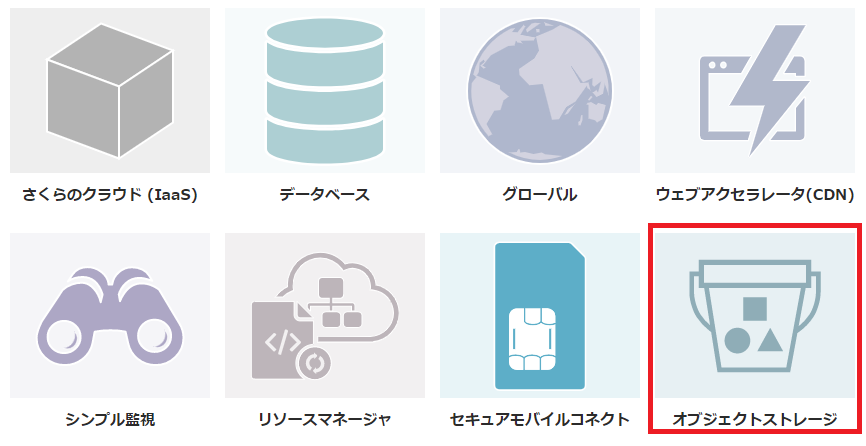
- क्लाउड होम से ऑब्जेक्ट स्टोरेज का चयन करें
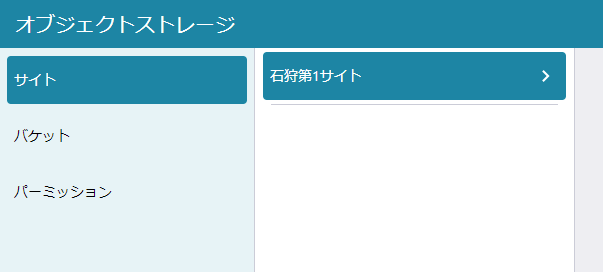
- [साइट] => [इशिकारी पहले साइट] का चयन करें
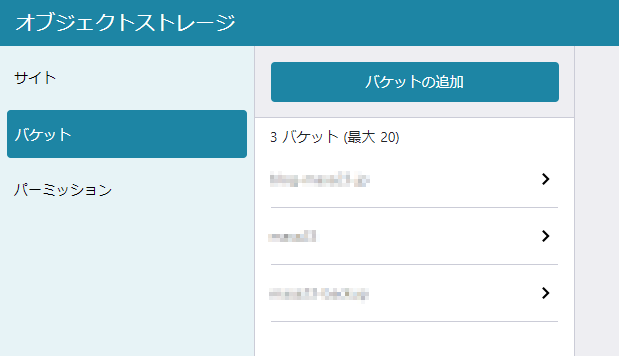
- [बकेट] का चयन करें और [बकेट जोड़ें] का चयन करें
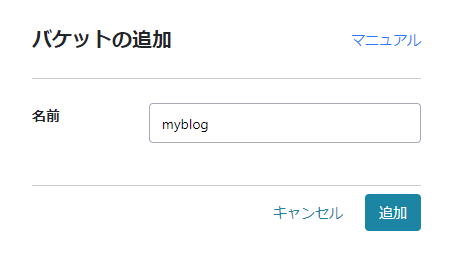
- बकेट का नाम दर्ज करें और [जोड़ें] का चयन करें
- [अनुमति] का चयन करें और [अनुमति जोड़ें] का चयन करें
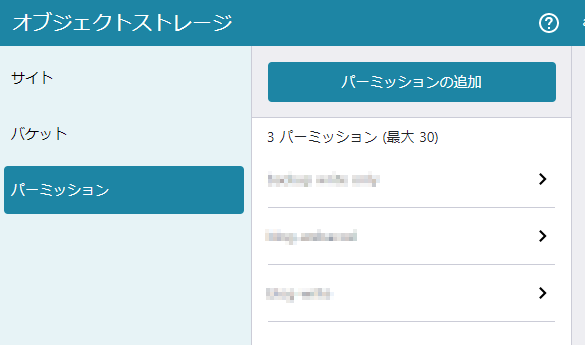
ऑब्जेक्ट स्टोरेज में प्रवेश करने के लिए एक्सेस कुंजी बनाएँ - नाम दें
यहां, मैं myblog के बकेट के लिए केवल READ (पठन) अनुमिति बनाता हूं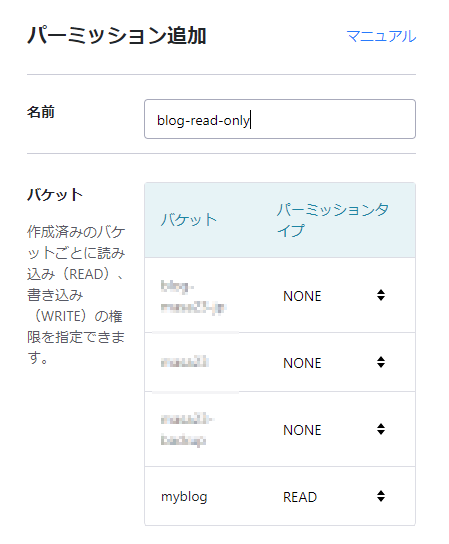
- एक्सेस कुंजी बनाई जाएगी, इसलिए इसे नोट करें
यह केवल पढ़ने योग्य एक्सेस कुंजी बाद में वेब एक्सेलेरेटर सेटिंग में आवश्यक होगी, इसलिए कृपया एक्सेस कुंजी ID और सीक्रेट एक्सेस कुंजी को नोट करें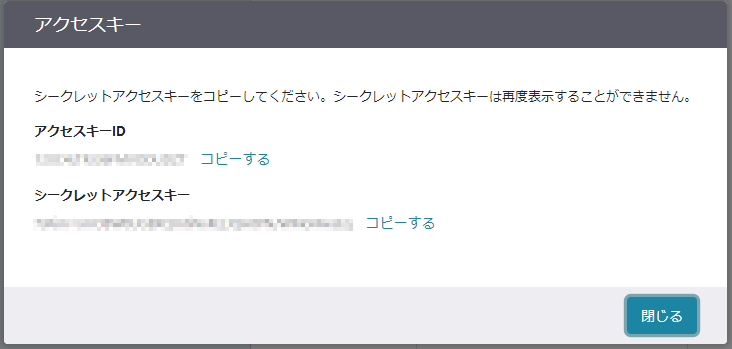
- एक और परमिशन जोड़ें
यह अनुमति साइट सामग्री को ऑब्जेक्ट स्टोरेज पर अपलोड करने के लिए उपयोग करने के लिए READ/WRITE (पढ़ने और लिखने के योग्य) के रूप में बनाई जाएगी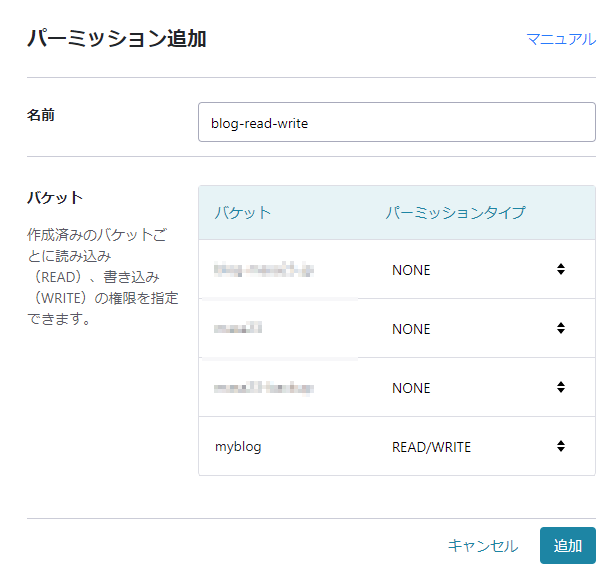
- यह भी अपलोड के दौरान उपयोग किया जाएगा, इसलिए एक्सेस कुंजी ID और सीक्रेट एक्सेस कुंजी को अवश्य नोट करें।
सामग्री अपलोड करना
वर्तमान में सामग्री को ह्यूगो द्वारा उत्पन्न किया जा रहा है, इसलिए मैं ह्यूगो के पब्लिक डायरेक्टरी को ऑब्जेक्ट स्टोरेज में अपलोड करूंगा।
बेशक, यदि आप ह्यूगो के बजाय अपने द्वारा बनाए गए html को अपलोड करते हैं, तो यह ठीक है।
※ ऑब्जेक्ट स्टोरेज रेंटल सर्वर नहीं है, बल्कि स्टोरेज है, इसलिए PHP या CGI जैसे कार्यक्रम नहीं चलेंगे।
यहाँ मैं साकुरा के क्लाउड ऑब्जेक्ट स्टोरेज के हैंडबुक में दिए गए awscli का उपयोग करके अपलोड करता हूँ।
टूल्स की स्थापना और सेटिंग
पहले, awscli स्थापित करें। (इस बार मैं Ubuntu20.04 पर कर रहा हूं)
- awscli की स्थापना
$ sudo apt install awscli
- awscli सेटिंग
$ aws configure
AWS Access Key ID [None]: <एक्सेस कुंजी ID>
AWS Secret Access Key [None]: <सीक्रेट एक्सेस कुंजी>
Default region name [jp-north-1]: [ENTER]
Default output format [json]: [ENTER]
यहां मैं पहले बनाए गए READ/WRITE (पढ़ने-लिखने के योग्य) एक्सेस कुंजी ID और सीक्रेट एक्सेस कुंजी का उपयोग करता हूँ।
- बकेट की जाँच करें
aws --endpoint-url=https://s3.isk01.sakurastorage.jp s3 ls s3://myblog/
s3://<बकेट नाम>/ पर जाकर देख सकते हैं।
हालांकि, पहले कोई सामग्री नहीं होगी, इसलिए यह खाली होगा।
सामग्री अपलोड करना
awscli में sync का विकल्प है, इसलिए मैं sync का उपयोग करके ह्यूगो द्वारा उत्पन्न सार्वजनिक डायरेक्टरी की सामग्री को सिंक करता हूं।
- अपलोड (sync का उपयोग करके)
$ aws --endpoint-url=https://s3.isk01.sakurastorage.jp s3 sync public s3://myblog/
- जाँच करें
$ aws --endpoint-url=https://s3.isk01.sakurastorage.jp s3 ls s3://myblog/
                           PRE assets/
                           PRE css/
                           PRE page/
                           PRE posts/
                           PRE tags/
2021-04-14 18:46:18        219 .htaccess
2021-04-14 18:46:19       1704 404.html
2021-04-14 18:46:19       6242 index.html
2021-04-14 18:46:19       9773 index.xml
2021-04-14 18:46:21       3721 sitemap.xml
अपलोड सफलतापूर्वक हो गया यह पुष्टि किया गया 🎉
वेब एक्सेलेरेटर सेटिंग
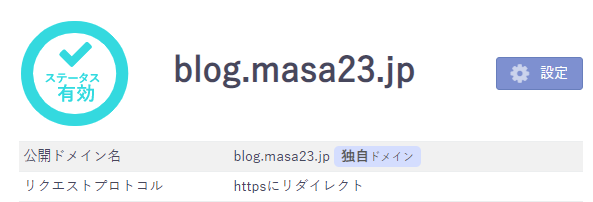
इस बार मैंने पहले से ही वेब एक्सेलेरेटर में blog.masa23.jp को पंजीकृत किया है और ओरिजिन सर्वर के रूप में साकुरा के रेंटल सर्वर को निर्दिष्ट किया है, इसलिए मैं इसे ऑब्जेक्ट स्टोरेज में बदलने जा रहा हूं।
संबंधित साइट को खोलें और [सेटिंग] करें
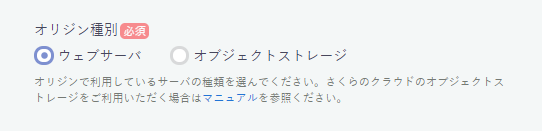
सेटिंग सेक्शन में ओरिजिन प्रकार को [वेब सर्वर] से [ऑब्जेक्ट स्टोरेज] में बदलें
[बकेट का नाम], [एक्सेस कुंजी ID], [सीक्रेट एक्सेस कुंजी] दर्ज करें और सहेजें पर क्लिक करें
यहां मैं READ (पढ़ने के लिए) एक्सेस कुंजी ID और सीक्रेट एक्सेस कुंजी सेट कर रहा हूं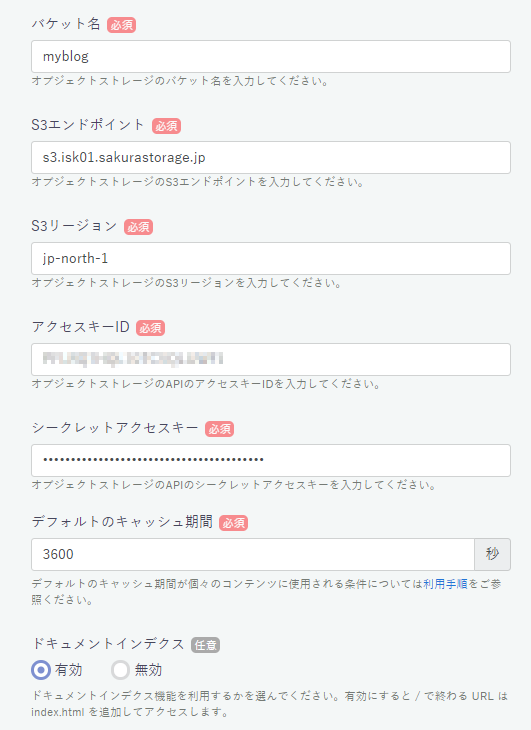
पुष्टि करें कि ओरिजिन प्रकार ऑब्जेक्ट स्टोरेज में बदल गया है और सहेजें पर क्लिक करें
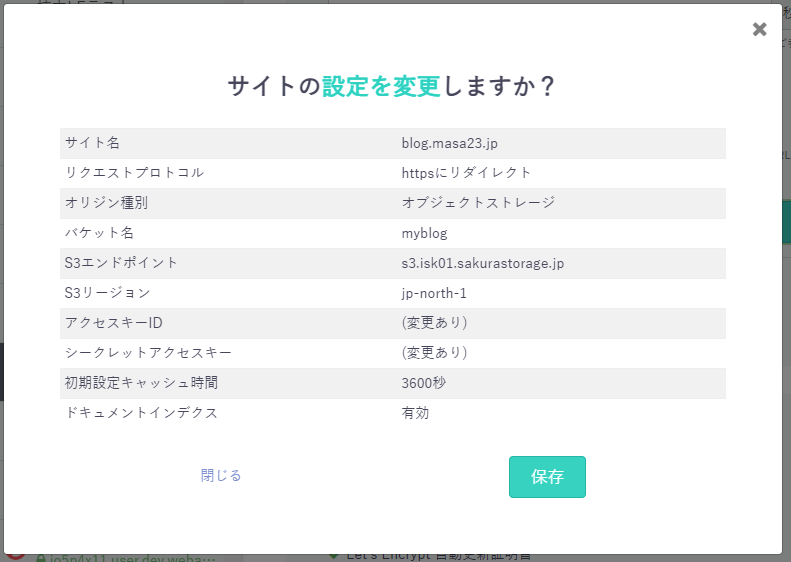
अब ऑब्जेक्ट स्टोरेज में अपलोड की गई सामग्री वेब एक्सेलेरेटर के माध्यम से वितरित की जा रही होगी।