He probado la funcionalidad de integración entre el acelerador web y el almacenamiento de objetos de Sakura Cloud.
En esta ocasión, como este blog es un sitio estático generado por hugo, me gustaría configurarlo para que se entregue a través del almacenamiento de objetos y el acelerador web.
Actualmente, lo estoy distribuyendo a través del acelerador web + servidor de alquiler de Sakura.
Crear un bucket en el almacenamiento de objetos
Para tarifas y más información, consulte aquí
Consulte el manual aquí
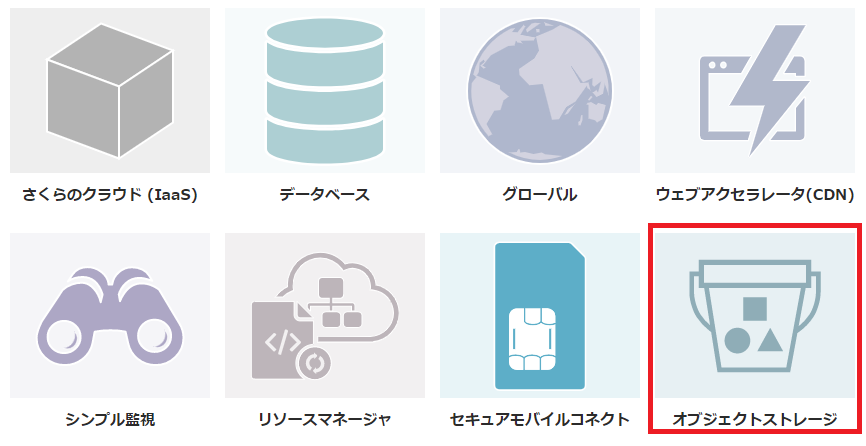
- Seleccionar almacenamiento de objetos desde el hogar de la nube
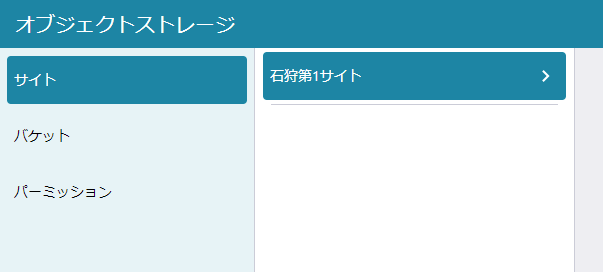
- Seleccionar [Sitio] => [Sitio de Ishikari 1]
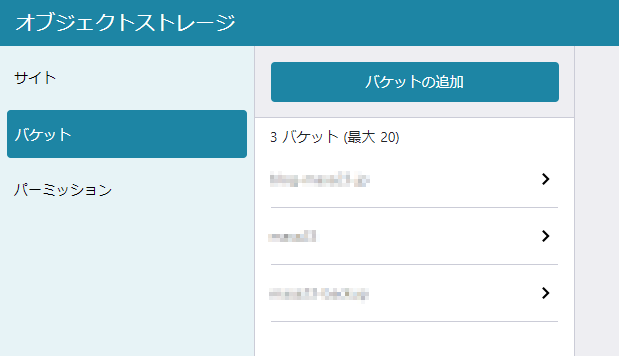
- Seleccionar [Bucket] y realizar [Añadir bucket]
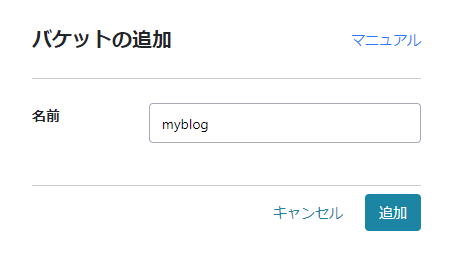
- Ingrese el nombre del bucket y haga clic en [Añadir]
- Seleccionar [Permisos] y realizar [Añadir permisos]
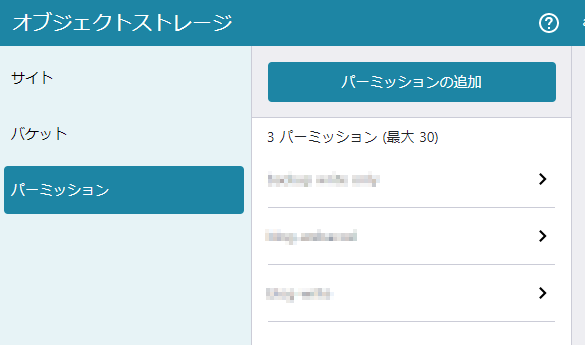
Crearemos una clave de acceso para acceder al almacenamiento de objetos. - Ponga un nombre
Aquí, crearemos un permiso que solo permite la lectura (READ) en el bucket de myblog.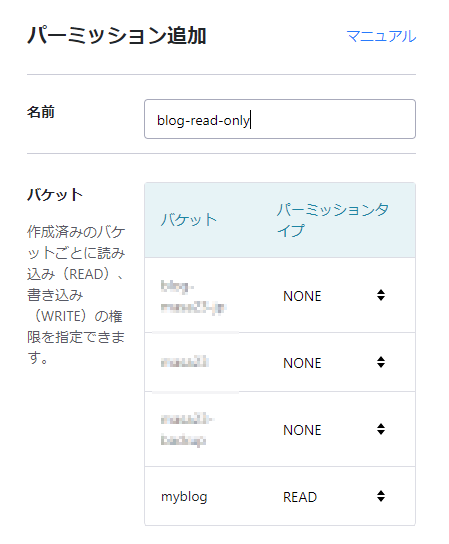
- Se generará la clave de acceso, así que tome nota
Esta clave de acceso solo para lectura se requerirá más tarde en la configuración del acelerador web, así que asegúrese de anotar el ID de clave de acceso y la clave de acceso secreta.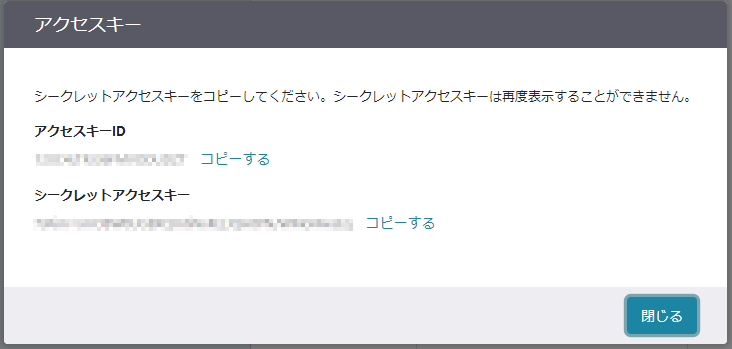
- Agregue otro permiso
Este permiso se utilizará para cargar contenido del sitio en el almacenamiento de objetos, así que lo crearemos con permisos de lectura/escritura (READ/WRITE).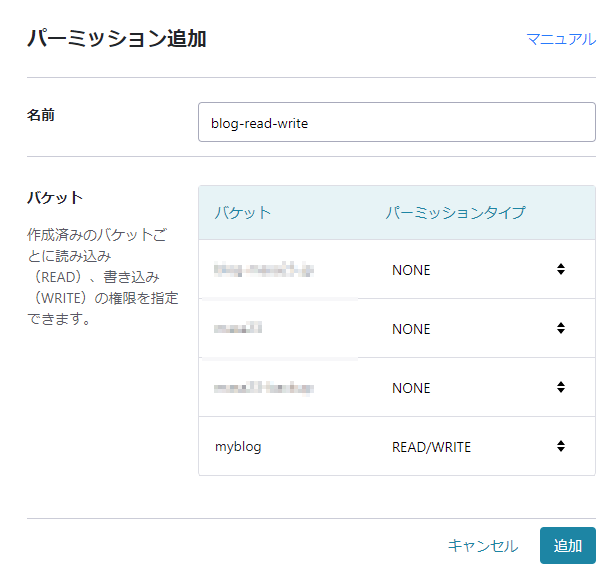
- También asegúrese de anotar el ID de clave de acceso y la clave de acceso secreta que se utilizarán en la carga.
Subir contenido
Dado que actualmente estoy generando contenido con hugo, subiré el directorio public de hugo al almacenamiento de objetos.
Por supuesto, también está bien subir HTML creado por uno mismo en lugar de hugo.
Nota: dado que el almacenamiento de objetos no es un servidor de alquiler, los programas como PHP o CGI no funcionarán.
Aquí utilizaremos awscli, que también está en el manual del almacenamiento de objetos de Sakura Cloud, para subir el contenido.
Instalación y configuración de la herramienta
Primero, instalaremos awscli. (Esta vez se realiza en Ubuntu 20.04)
- Instalación de awscli
$ sudo apt install awscli
- Configuración de awscli
$ aws configure
AWS Access Key ID [None]: <ID de clave de acceso>
AWS Secret Access Key [None]: <clave de acceso secreta>
Default region name [jp-north-1]: [ENTER]
Default output format [json]: [ENTER]
Aquí usamos el ID de clave de acceso y la clave de acceso secreta que se generaron anteriormente para permisos de lectura/escritura (READ/WRITE).
- Echo del bucket para ver su contenido
aws --endpoint-url=https://s3.isk01.sakurastorage.jp s3 ls s3://myblog/
Podemos ver s3://
Sin embargo, al principio debería estar vacío, por lo que no debería haber nada.
Subir contenido
Parece que awscli tiene una función de sync, por lo que usaremos sync para sincronizar el contenido del directorio public generado por hugo.
- Carga (sincronización con sync)
$ aws --endpoint-url=https://s3.isk01.sakurastorage.jp s3 sync public s3://myblog/
- Verificación
$ aws --endpoint-url=https://s3.isk01.sakurastorage.jp s3 ls s3://myblog/
                           PRE assets/
                           PRE css/
                           PRE page/
                           PRE posts/
                           PRE tags/
2021-04-14 18:46:18        219 .htaccess
2021-04-14 18:46:19       1704 404.html
2021-04-14 18:46:19       6242 index.html
2021-04-14 18:46:19       9773 index.xml
2021-04-14 18:46:21       3721 sitemap.xml
Se pudo confirmar que se ha subido el contenido 🎉
Configuración del acelerador web
En esta ocasión, ya he registrado blog.masa23.jp en el acelerador web y he configurado el servidor de origen a un servidor de alquiler de Sakura, así que procederé a cambiar esto al almacenamiento de objetos.
Abra el sitio objetivo y realice la [configuración]
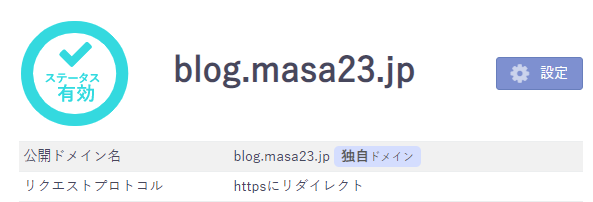
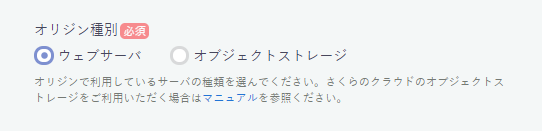
Cambie el tipo de origen en la parte de configuración de [servidor web] a [almacenamiento de objetos]
Ingrese el [nombre del bucket], [ID de clave de acceso] y [clave de acceso secreta], y haga clic en guardar
Aquí estableceré el ID de clave de acceso y la clave de acceso secreta de solo lectura (READ).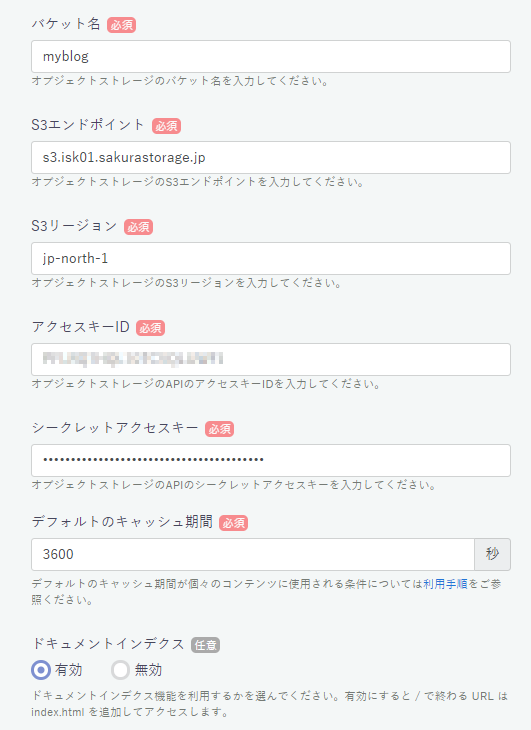
Confirme que el origen se haya cambiado a almacenamiento de objetos y guarde los cambios
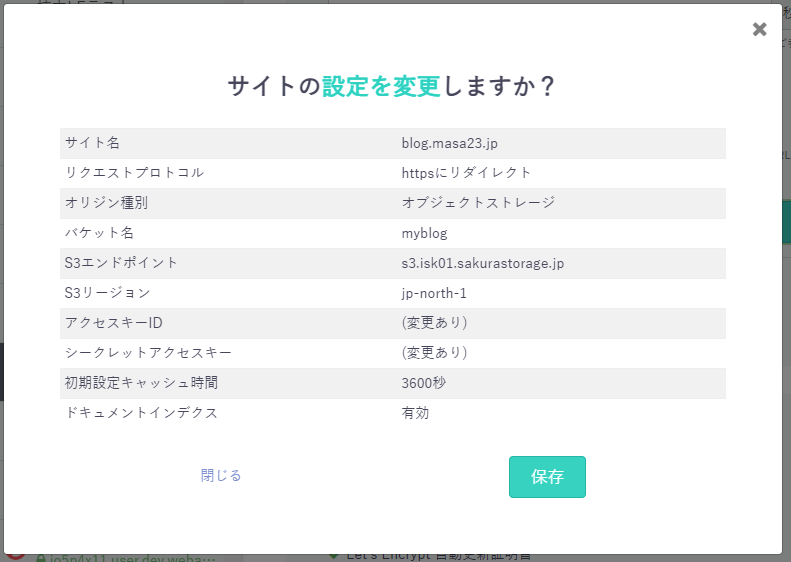
Con esto, el contenido cargado en el almacenamiento de objetos debería estar disponible a través del acelerador web.